防火墙打开后无法上网怎么办?广业网络教你快速排查与解决
防火墙是保护电脑和网络安全的重要屏障,但有时打开防火墙后却发现自己无法上网,这确实令人头疼。特别是使用“广业网络”(注:常指某些企业或网络服务商环境)的用户,可能会遇到类似问题。本文将围绕“防火墙打开之后无法上网”这一常见故障,提供一套系统的排查与解决方法,帮助你快速恢复网络连接。
一、确认问题是否由防火墙引起
需要明确无法上网是否真的是防火墙导致的。可以临时关闭防火墙测试:
- Windows系统:进入“控制面板 > 系统和安全 > Windows Defender 防火墙”,点击“启用或关闭Windows Defender 防火墙”,分别关闭“专用网络”和“公用网络”的防火墙,然后尝试打开网页。
- 第三方安全软件:如360、腾讯电脑管家等,通常也有防火墙功能,可暂时退出测试。
如果关闭防火墙后网络恢复正常,则说明问题确实由防火墙规则引起,可继续下一步。如果仍无法上网,则可能是网络本身、DNS、路由器或运营商问题,需另行排查。
二、检查防火墙的出站与入站规则
防火墙通过规则控制程序访问网络。常见原因包括:
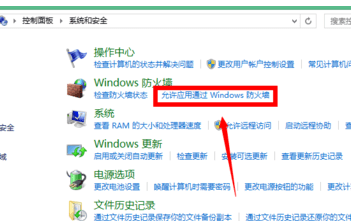
- 浏览器或应用被阻止:在防火墙设置中查看“允许应用通过防火墙”列表,确保你的浏览器(Chrome、Edge等)以及必要的网络服务(如DHCP、DNS客户端)已被勾选允许。
- 入站规则过严:某些防火墙默认阻止所有入站连接,但一般不影响出站上网。若你使用了自定义规则,请检查是否误拦了关键端口(如80、443)。
- 广业网络环境特殊要求:部分企业网络或校园网(如广业网络)可能需要特定的认证或代理设置。请确认防火墙是否阻止了认证客户端或代理软件的网络访问。
三、重置防火墙设置为默认
如果规则被误改,最直接的方法是恢复默认设置:
- Windows防火墙:在防火墙设置页面点击“还原为默认值”。
- 第三方防火墙:通常在设置中有“恢复默认”选项。
重置后,防火墙会恢复为微软推荐的基本规则,一般不会影响正常上网。
四、检查网络配置与DNS
防火墙有时会与DNS解析冲突。可以尝试:
- 将DNS服务器改为公共DNS(如114.114.114.114或8.8.8.8)。
- 在命令提示符中运行
ipconfig /flushdns刷新DNS缓存。 - 使用
ping命令测试网络连通性,例如ping www.baidu.com,若ping通但浏览器无法打开,可能是防火墙拦截了浏览器进程。
五、广业网络用户特别注意事项
“广业网络”可能指特定的网络服务商或企业内网。这类网络通常有以下特点:
- 需要登录客户端认证(如Dr.Com、锐捷等)。防火墙可能阻止认证客户端的通信,导致无法上网。请将认证客户端加入防火墙允许列表,或暂时关闭防火墙完成认证后再开启。
- 使用代理服务器:若网络要求通过代理上网,需在浏览器和系统中设置代理,并确保防火墙允许代理软件访问网络。
- 端口限制:部分网络会封锁非常用端口,而防火墙可能误判。建议联系广业网络管理员确认是否有特殊端口要求。
六、其他排查方法
- 更新防火墙和系统:确保Windows和防火墙软件为最新版本,修复已知兼容性问题。
- 检查第三方安全软件冲突:同时安装多个安全软件可能导致规则冲突,建议只保留一个防火墙。
- 使用网络疑难解答:Windows自带的“网络疑难解答”可自动检测并修复部分防火墙相关问题。
- 查看防火墙日志:高级用户可开启防火墙日志,分析被阻止的连接记录,针对性添加规则。
七、
防火墙打开后无法上网,多数情况是由于规则误拦或配置不当。按照“先关闭测试→检查规则→重置默认→调整DNS→特殊网络适配”的顺序排查,通常能解决问题。对于广业网络等特殊环境,务必注意认证客户端和代理设置。如果以上方法均无效,建议联系网络管理员或防火墙软件客服,提供详细日志以便进一步分析。保持防火墙开启是安全的,合理配置才能兼顾安全与上网畅通。
如若转载,请注明出处:http://www.guangye2.com/product/43.html
更新时间:2026-10-24 13:42:43